
この記事ではマイサロンバディの「初期セットアップ」について解説いたします。店舗でアプリを活用するまでの最低限の初期ステップについてわかりやすく解説させていただきます。
店舗の詳細設定
アカウント登録が完了したらログイン画面から登録したメールアドレスとパスワードでログインを行いましょう。
ログイン後、ダッシュボードページが表示されるので「メニュー」から「各種設定」に移動して「店舗設定」ページに移動して、店舗の詳細設定を行いましょう。
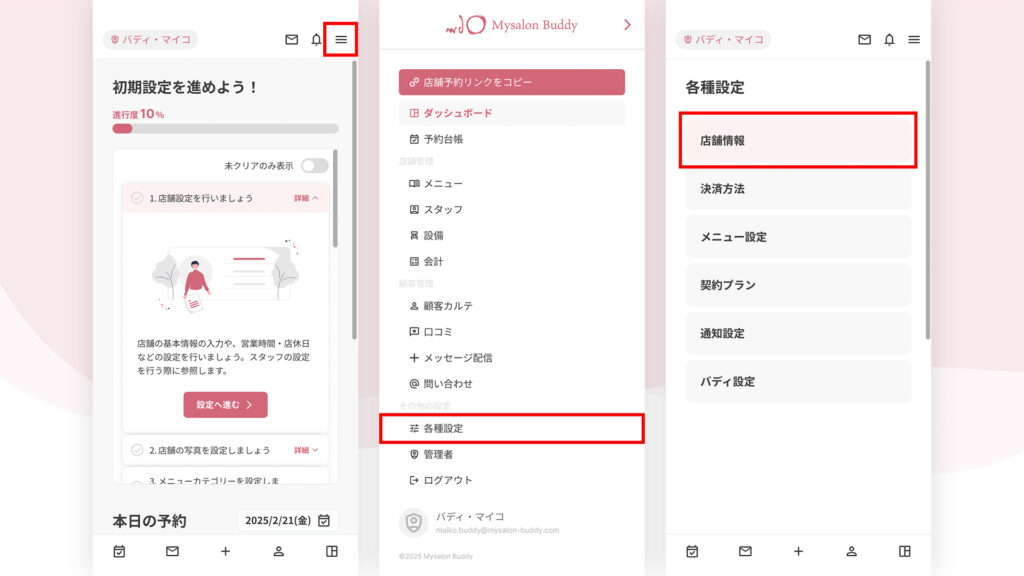
アカウント登録時に設定した内容の他にも下記のような詳細設定を完了させましょう。
- 基本営業時間
- 店休日
- 店舗写真
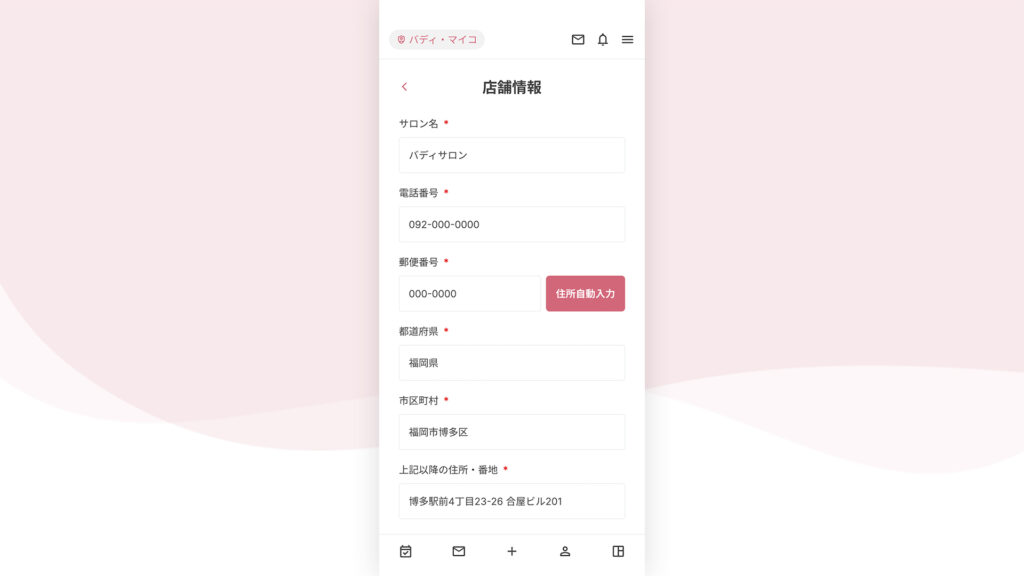
基本営業時間
店舗の営業時間を設定しましょう。店舗の営業時間を設定するとお客様の予約画面で表示される時間が調整されます。
店休日
店休日を設定するとお客様の予約画面で予約が不可になりカレンダーがブロックされます。
毎週日曜日、隔週水曜日、第一月曜日など柔軟に店休日の設定が可能です。不定休の場合は各スタッフのシフト管理より休みの設定を行なってください。
店舗写真
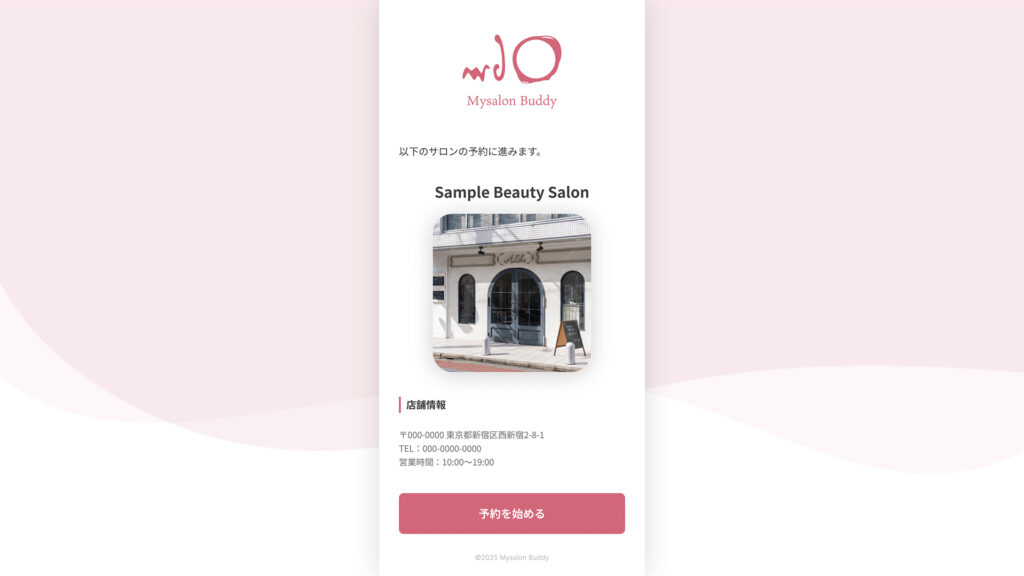
店舗写真はお客様が予約する際のトップ画面に表示されるので、店舗の外観のお写真や店舗ロゴなどを登録しておくことをおすすめします。
スタッフ情報の登録
店舗設定が完了したら、次に「スタッフ」を新規登録しましょう。
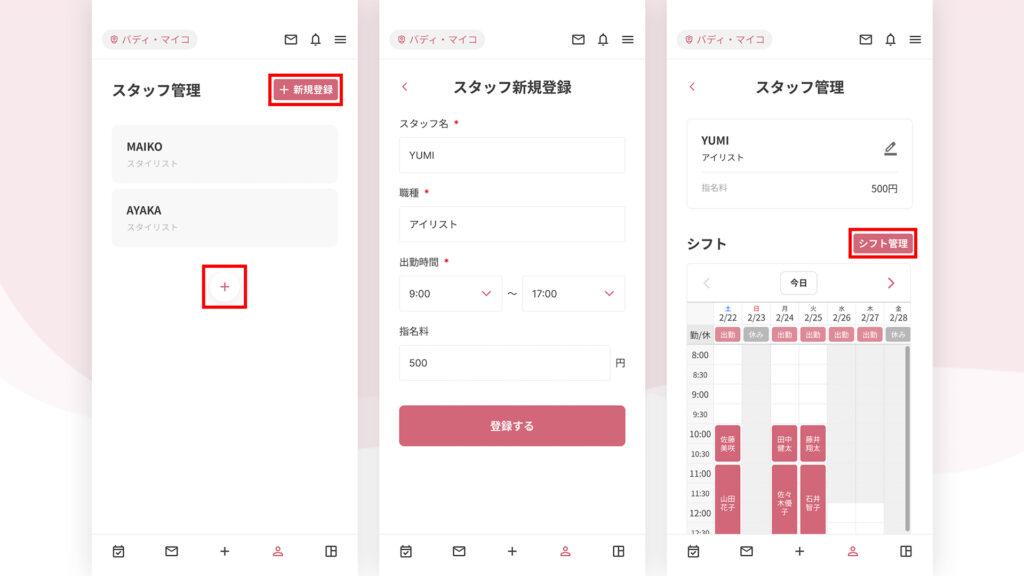
メニューの店舗管理から「スタッフ」に移動します。
画面右上の「新規登録」ボタンまたは画面中央にある「+」ボタンよりスタッフを新規登録することが可能です。
「スタッフ名」「職種」「出勤時間」「指名料」を入力して「登録する」ボタンを押してください。出勤時間はシフト入力の際にデフォルトで表示される時間ですが、日ごとに自由に時間を変更することも可能です。
スタッフの情報が登録できたら、スタッフ詳細画面の「シフト管理」ボタンよりシフトを登録しましょう。
シフトを登録
シフトは3ヶ月先まで管理することが可能です。シフトを設定したい日にちを選択し、選択した日の出勤時間を設定します。
最後に「登録する」ボタンをタップするとシフトの登録が完了します。登録したシフトの空き時間にお客様の予約を追加することが可能になります。
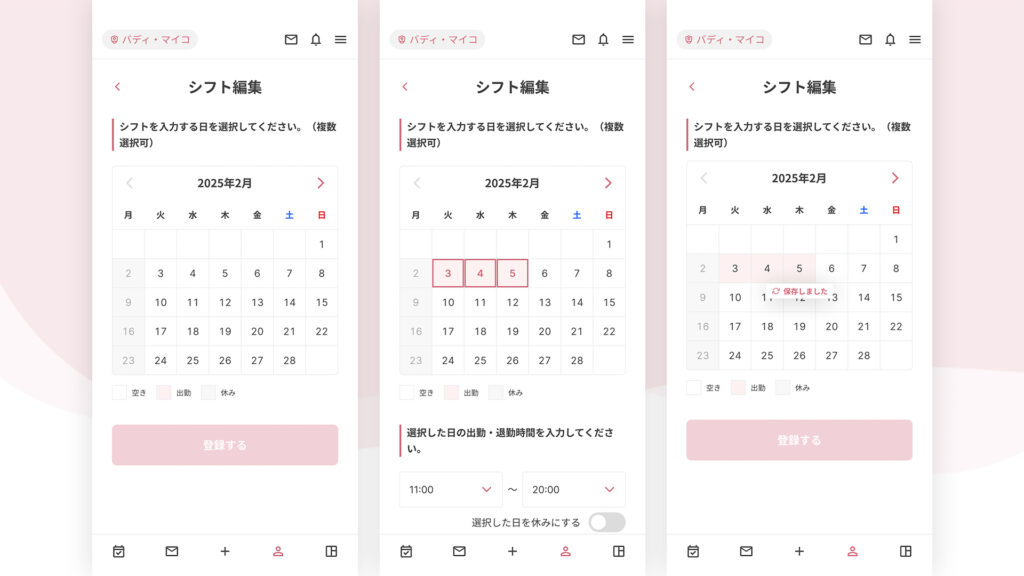
「休み」の設定を行う場合は、カレンダーから日付を選択した状態で「選択した日を休みにする」のスイッチをオンにして「登録する」ボタンをタップしてください。
💡1人で複数の予約をさばきたいときは?
1人のスタッフで同じ時間に複数のお客様の予約を捌きたい場合は、スタッフ登録で予備のスタッフを登録しておきましょう。予備スタッフは「非公開」に設定しておくとお客様の予約画面には表示されませんが、管理者が予約を管理する際は予備スタッフの空き時間に予約を入れることが可能です。
メニューを登録
スタッフ登録が完了したら最後は「メニュー」を登録しましょう。
メニューが登録されていないと予約管理機能が使えないので必ず登録するようにしてください。
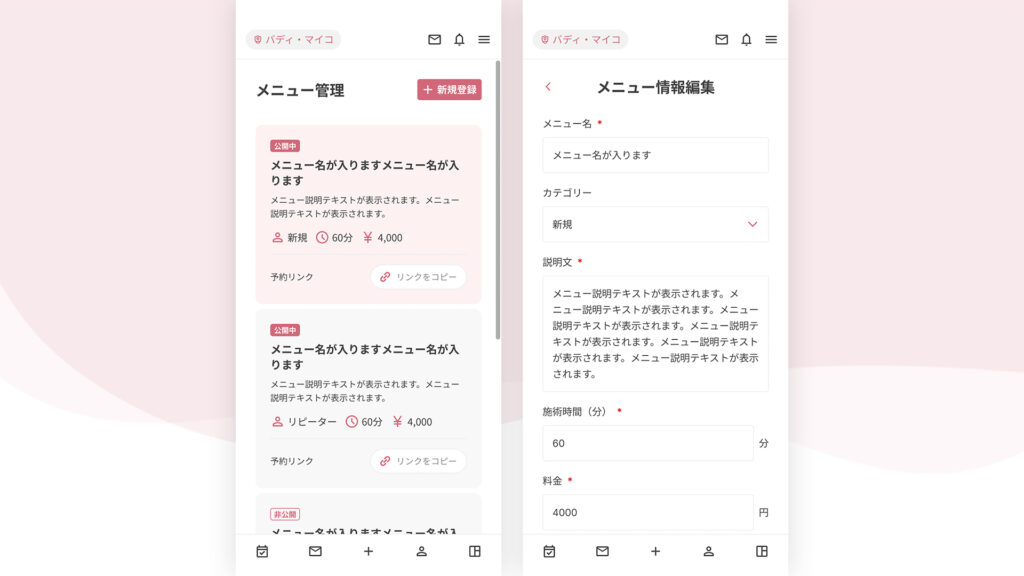
メニューの店舗管理の中から「メニュー」を選択してメニュー画面に移動します。右上の「新規登録」ボタン、もしくは画面中央にある「+」ボタンよりメニューを新規登録しましょう。
メニューで登録できる項目
- メニュー名
- カテゴリー
- 説明文
- 施術時間(分)
- 料金
メニューが登録されると予約台帳機能で予約を入れる際に、作成しているメニューから選択して予約を管理することが可能になります。
ステータスを「非公開」にしているメニューはお客様側の予約画面には表示されませんが、管理者の予約台帳機能では非表示のメニューも選択が可能に設定されています。
ただし「下書き」ステータスのメニューはお客様の予約画面にも、管理者の予約管理画面にも表示されません。
カテゴリーを登録
メニューを登録する際に設定できる「カテゴリー」はメニューの「その他の設定>各種設定」に移動し「メニュー設定」をタップすると新規カテゴリーを登録することが可能です。
「新規様限定」「脱毛」「痩身」「エステ」など、店舗様に合わせてメニューをグループ分けしておくと予約をいれる際にお客様がメニューを探しやすくなります。

おつかれさまでした!ここまで設定が完了したらいよいよ予約台帳を使って予約管理を行うことが可能です。
管理画面よりお客様の予約情報を入力することももちろん可能ですが、「店舗予約リンク」をコピーしてInstagramや公式LINEなどにURLを貼り付けると、お客様が店舗の空き情報を確認して直接予約を入れることもできるので、時短にもつながるし、24時間受付対応ができてお客様満足度もUP!
マイサロンバディを使いこなしてスマートなサロン経営を実現させましょう