
「店舗管理」の中の「メニュー」の詳細な機能について説明いたします。
「メニュー」ページはこちら
※このページは管理者権限を持つアカウントでログインしないと閲覧・変更することはできません。
新規登録
メニュー名
設定: 必須項目
登録したいメニュー名をご入力ください。
カテゴリー
設定: 任意項目
カテゴリーは各種設定>メニュー設定に登録されているものが表示されます。設定されていない場合は非表示になります。
こちらから設定できます。
説明文
設定: 必須項目
メニューの説明をご入力ください。
施術時間(分)
設定: 必須項目
施術にかかる時間を分でご入力ください。
料金
設定: 必須項目
施術料金をご入力ください。
ヒアリング
設定: 任意項目
ヒアリングは各種設定>ヒアリング設定に登録されているものが表示されます。設定されていない場合は非表示になります。
こちらから設定できます。
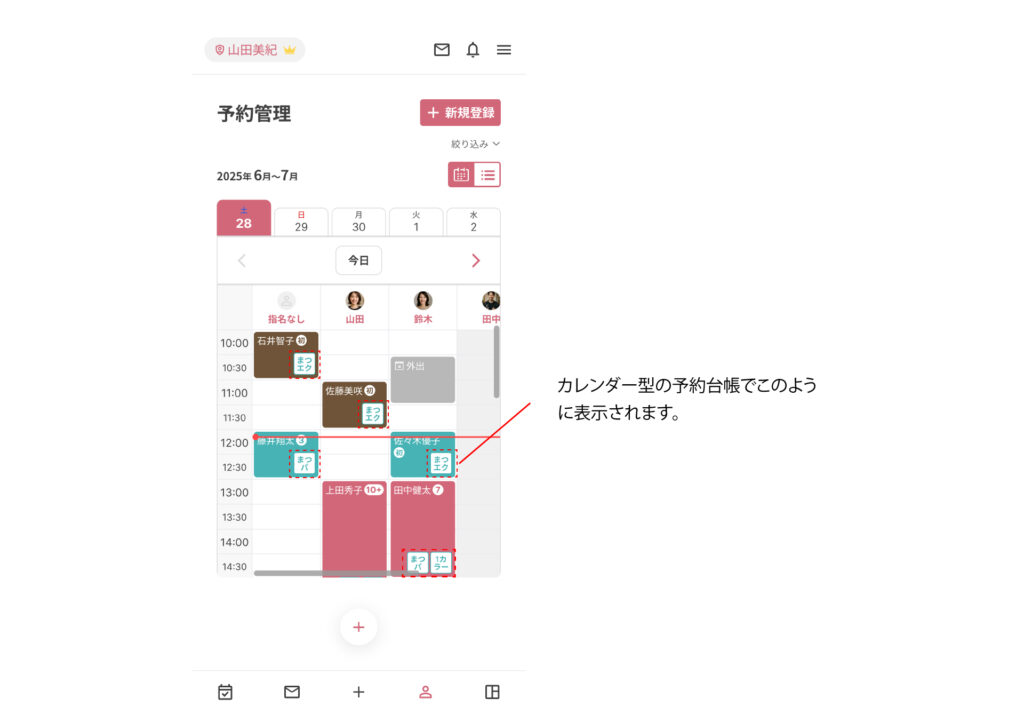
予約台帳に表示するラベル
設定: 任意項目
予約台帳に表示するラベルを選びます。カレンダー型でのみ使用する機能です。
サムネイル
設定: 任意項目
メニュー画像を設定することができます。設定していない場合は表示されません。
下書き(スイッチ)
こちらは下書きが「ON」になっている場合、下のボタンの「公開」に切り替えることは出来ません。また、公開中のメニューは下書きに切り替えることは出来ません。ですが、非公開にすると再度下書きに切り替えることが可能です。
メニュー情報編集
公開する(ボタン)
こちらは下書きの場合のみ表示されます。下のボタンで「公開」に切り替えることができます。
非公開にする(ボタン)
こちらは公開されているメニューを非公開にします。公開している下書き機能は使えませんが、非公開にすると下書き機能が使えるようになります。
保存する(ボタン)
こちらで編集した情報を保存できます。
メニュー設定
スタッフ設定
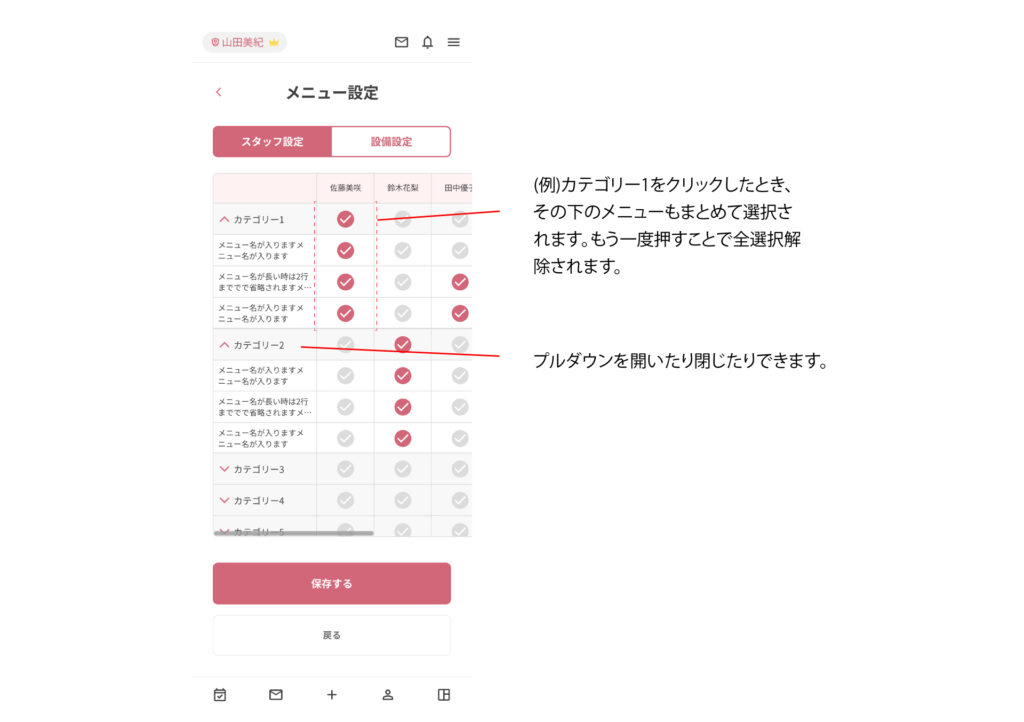
各メニューに対し、✅が入っているスタッフだけが予約画面で指名可能となります。メニューやカテゴリーが増えると自動でここにも反映されます。カテゴリ名の列に✅を入れた場合、カテゴリ毎に一括で✅が可能です。
また、カテゴリごとにプルダウンを閉じたり開いたりできます。
設備設定
スタッフ設定と操作は変わりません。各メニューに必要な設備を設定できます。