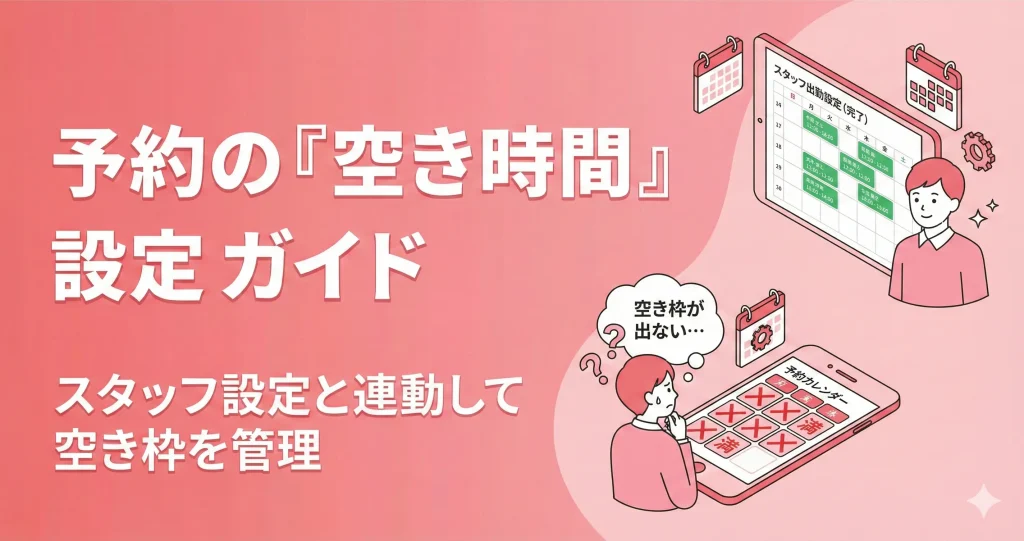
「店舗やスタッフの営業時間を変更したのに、予約カレンダーに空き状況が反映されない」というお問い合わせを多くいただいております。
本システムでは、シフトが登録されている時間だけが、予約できる時間として画面に表示される仕組みです。営業時間の変更だけでは予約枠は更新されませんので、以下の内容をご確認ください。
予約枠を表示させるためのチェックリスト
- スタッフのシフト登録の確認
- 設備の登録がされているか
- メニューとスタッフ/設備の連携がされているか
各月のスタッフのシフト登録はお済ですか?
スタッフ登録時の出勤時間だけ登録していて、シフトが登録できていない場合予約の空き時間として表示されませんのでご注意ください。
①マイサロンバディへログイン後左側のメニューから「スタッフ」を選択します
②「スタッフ」を選択後シフト登録を行いたいスタッフを選択しシフト登録を行います
※スタッフ登録がお済みでない方は、「新規登録」からスタッフの登録を行なってください。
-e1770281716849-1024x496.png)
④スタッフを選択後「シフト管理」を選択します
-e1770281731221-1024x493.png)
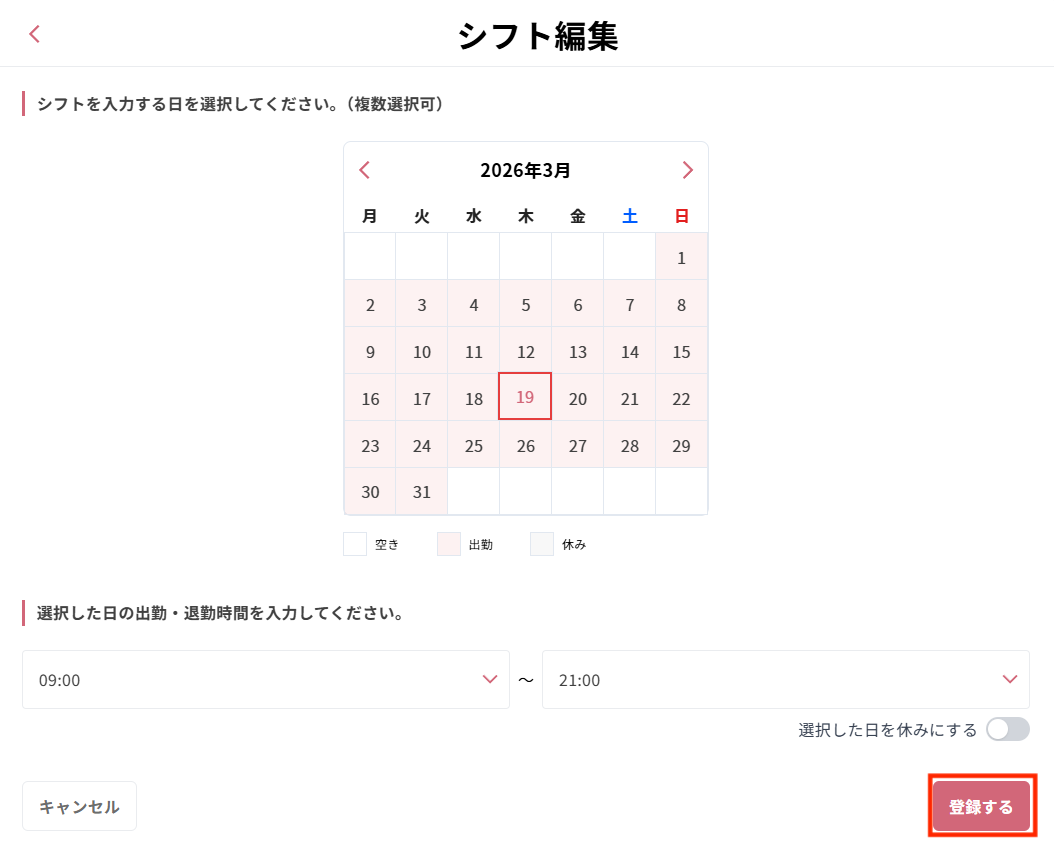
⑤「シフト管理」を選択後カレンダーからシフトを登録したい日付を選択し、出勤・退勤時間を設定します
※1日単位での設定も可能です。
⑥最後に「登録する」を選択して設定は完了になります
※「選択した日を休みにする」にチェックを入れることで休日の設定も可能です。
-e1770282823828-1024x495.png)
設備の内容と数の設定はお済ですか?
設備の設定がされていないと空き時間として表示されないため、まずは設備設定がされているかを確認します。
①マイサロンバディへログイン後左側のメニューから「各種設定」を選択します
②各種設定の中の「設備設定」を選択します
-1-e1770283846170-1024x492.png)
③設備設定ができていなかった場合は「新規登録」から設備設定を行います
-e1770283860430-1024x492.png)
③「設備名」と「受付可能数」を入力し、最後に「保存する」を押して保存します
-e1770284052678-1024x495.png)
※スタッフが2名でも設備(受付可能数)が1の場合は予約が受付可能な数は1になります。
メニューとの連携はお済ですか?
メニューとスタッフ/設備の連携ができていないと空き時間として表示されないため、確認します。
①マイサロンバディへログイン後左側のメニューから「メニュー」を選択します
②メニューを選択したら、画面右上の「設定」を選択します
-e1770284327219-1024x490.png)
③メニュー設定の画面が開いたら、スタッフとメニューが紐づいているかを確認します
※画像のようにチェックマークがついていない場合紐付けができていないので、チェックマークを選択し紐付けを行います。
-e1770284339732-1024x492.png)
-e1770284353494-1024x492.png)
④同様に設備とメニューが紐付けされているかを確認し、紐付けができていない場合は紐付けを行います
※画像のようにチェックマークがついていない場合紐付けができていないので、チェックマークを選択し紐付けを行います。
-e1770284368487-1024x493.png)
-e1770284380961-1024x493.png)
これらの設定がすべて正しく行われていれば、予約カレンダーに空き時間が表示されます。 「設定したはずなのに空き時間が表示されない」という場合は、まずは上記3つのポイントを一つずつ再確認してみてください。
個人サロン経営なら「マイサロンバディ」
個人サロン特化型のサロン管理アプリケーション「マイサロンバディ」は、個人サロンオーナーに特化した細かいこだわりを実装したウェブアプリケーションです。全国のサロンオーナーとともに共同で開発したため現場のリアルな要望が細部に実装されています。
複数のサービスを使いこなす必要はなく、サロン経営に必要な「集客」「顧客管理(リピート)」「会計監理」のほとんどの機能を1本化したサービスです。


コメント