LINE公式アカウントのリッチメニューは、集客や予約導線を強化する重要な機能です。しかし「設定が難しそう」「どこから触ればいいかわからない」と感じている方も多いはず。この記事では、リッチメニューの作成から設定・公開までの手順を初心者向けにわかりやすく解説し、失敗しがちなポイントや注意点もまとめて紹介します。
はじめに:リッチメニューとは
LINEのリッチメニューは、LINE公式アカウントのトーク画面下部に固定表示されるメニュー機能です。
画像を使って複数のボタンを配置でき、ユーザーはトーク画面から離れることなく、予約や問い合わせ、フォーム回答、Webページの閲覧などを直感的に操作できます。
常に表示されるため導線が分かりやすく、ユーザーの行動を促しやすいのが特徴です。また、目的やユーザーの状態に応じてメニュー内容を切り替えることもでき、情報提供から集客、業務効率化まで幅広く活用されています。
リッチメニューとリッチメッセージの違いとは?
LINE公式アカウントには、名前が似ていて混同しやすい機能として、「リッチメニュー」と「リッチメッセージ」があります。どちらも画像を使って情報を伝える機能ですが、役割は大きく異なります。
リッチメニューは、トーク画面の下部に常に表示される操作用のメニューです。ユーザーがいつでもタップでき、予約や問い合わせ、フォーム回答、Webページへの遷移など、行動を起こしてもらうための導線として使われます。一度設定すれば継続的に表示されるため、案内やナビゲーションの役割を担います。
一方、リッチメッセージは、トーク内に1通のメッセージとして配信される画像付きメッセージです。キャンペーン告知や期間限定のお知らせなど、特定の情報を目立たせて伝えたいときに適しています。表示されるのは配信時のみで、通常のメッセージと同様に時間の経過とともにトーク履歴に流れていきます。
つまり、リッチメニューは「いつでも使える案内板」、リッチメッセージは「その時に伝えたいお知らせ」という使い分けをすると理解しやすいです。
リッチメニューの大切さ
リッチメニューは、LINE公式アカウントを運用するうえでユーザーの行動を左右する重要な要素です。トーク画面下に常に表示されるため、ユーザーが「次に何をすればいいか」を迷わず理解でき、LINEを単なる連絡手段から成果につながる導線ツールへと変えてくれます。適切に設計されたリッチメニューは、利便性を高めるだけでなく、予約率や反応率の向上にも直結します。
リッチメニューが大切な理由
- トーク画面下に固定表示され、常に目に入るため行動を促しやすい
- ユーザーがメッセージ入力をしなくても、ワンタップで目的の操作ができる
- 予約・問い合わせ・フォーム回答など、重要な導線をまとめて案内できる
- 使い方を視覚的に伝えられ、初めてのユーザーでも迷いにくい
- 運用者側の対応工数を減らし、業務効率化につながる
リッチメニューは「あると便利」な機能ではなく、LINE公式アカウントの成果を最大化するための土台となる存在です。適切な設計と定期的な見直しが、効果的なLINE運用につながります。
どのプランで利用出来る?
LINE公式アカウントには複数の料金プランが用意されていますが、どのプランでもリッチメニューを利用することが出来ます。
リッチメニュー作成の流れ
リッチメニューは、事前に流れを整理してから作成することで、迷わず効率的に進めることができます。以下の手順で進めるのがおすすめです。
- リッチメニュー画像の構成(要件)を決める
どのボタンで何をしてもらいたいのか、優先順位や配置を整理します。 - リッチメニュー画像を作る(自分で作る or デザイナーに依頼する)
決めた構成をもとに画像を作成します。クオリティや工数に応じて、制作方法を選びましょう。 - リッチメニューを設定する
LINE公式アカウント管理画面で画像をアップロードし、各エリアにアクションを設定して公開します。
1. リッチメニュー画像の構成(要件)を決める
リッチメニューの構成(要件)を決める際にやることは、主に以下の3つです。
- リッチメニューの構成(要件)を決める
何を一番押してほしいのか、どんな導線を作りたいのかなど、目的と全体像を整理します。 - 各ボタンのアクションを決める
URLを開く、メッセージを送信する、フォームへ遷移するなど、タップ後の動きを明確にします。 - テンプレートを選ぶ
決めた構成とアクションに合うテンプレート(ボタン数・レイアウト)を選びます。
2.リッチメニュー画像を作る(自分で作る or デザイナーに依頼する)
リッチメニューの構成が決まったら、次は画像を作成します。
画像制作は、自分で作る方法とデザイナーに依頼する方法のどちらかを選ぶのが一般的です。
- 自分で作る場合
Canvaなどのデザインツールを使うと、リッチメニュー用のテンプレートが用意されているため、デザイン経験がなくても比較的簡単に作成できます。 文字や色、画像を差し替えるだけで完成するため、コストをかけずにすぐ作りたい場合におすすめです。 - デザイナーに依頼する場合
見た目やブランド感を重視したい場合は、デザイナーへの外注も選択肢になります。 相場としては、5,000円〜30,000円程度が多く、構成案をしっかり伝えることでスムーズに制作してもらえます。
3.リッチメニューを作成する
LINE公式アカウント の管理画面から「リッチメニュー」を選択する
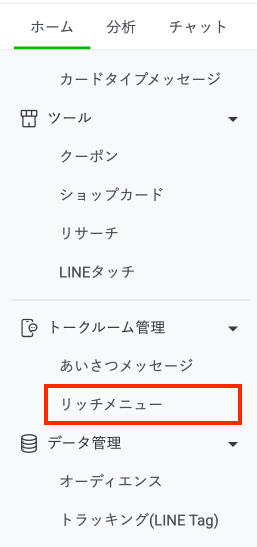
リッチメニューを設定するには、まずLINE公式アカウントの管理画面を開きます。
管理画面にログインしたら、左側のメニュー一覧の中から「リッチメニュー」を選択します。
- LINE公式アカウントの管理画面にログインする
- 画面のメニュー一覧から「リッチメニュー」をクリックする
- リッチメニューの一覧・作成画面が表示される
ここまで進めば、リッチメニューの作成や設定を行う準備は完了です。
あとは画面の案内に沿って、画像のアップロードやアクション設定を進めていきます。
基本設定
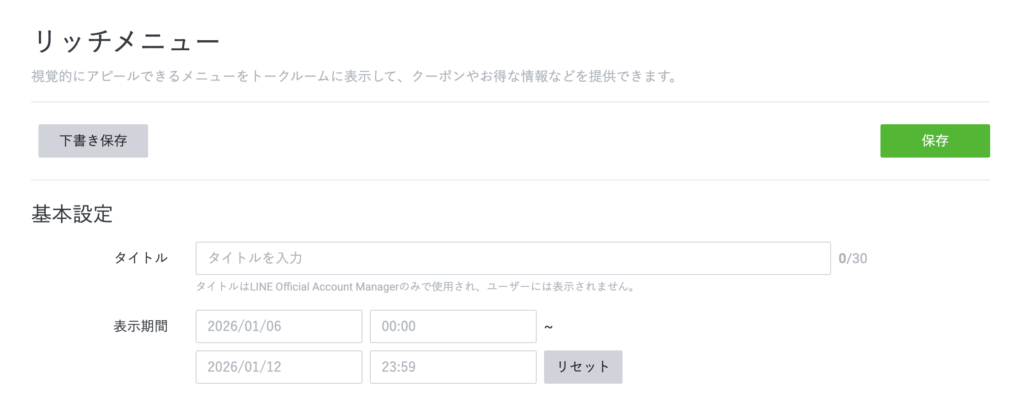
まずは、リッチメニューの基本設定から行います。
ここでは、リッチメニューのタイトルや表示期間など、基本的な項目を設定します。
コンテンツ設定
コンテンツ設定では、テンプレートの選択や画像のアップロード、アクションの設定など、リッチメニューの見た目や動きに関わる部分を設定します。
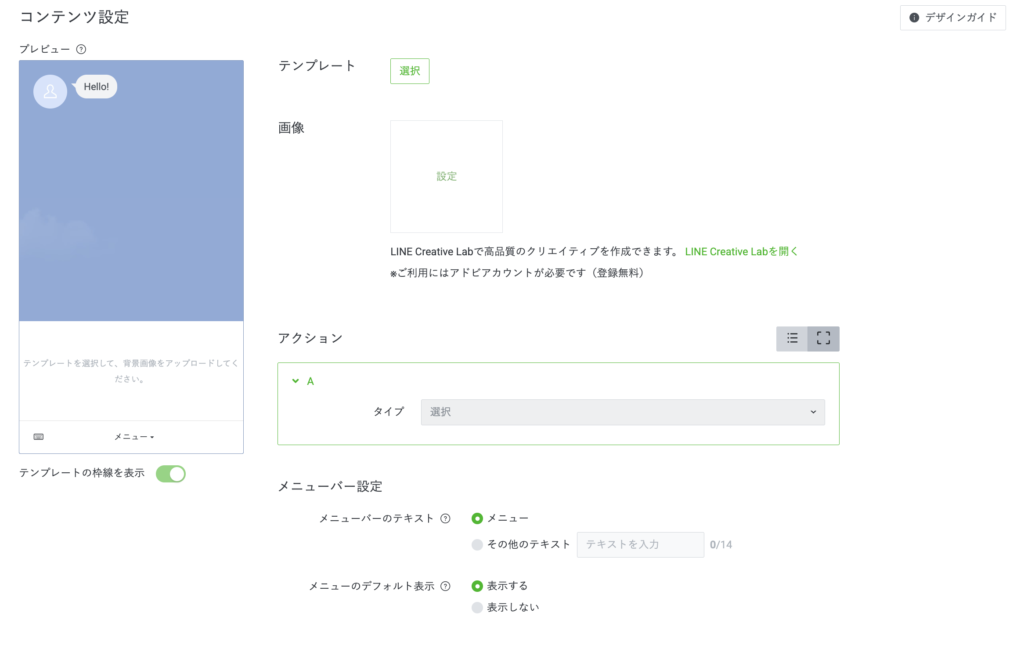
①テンプレートの選択
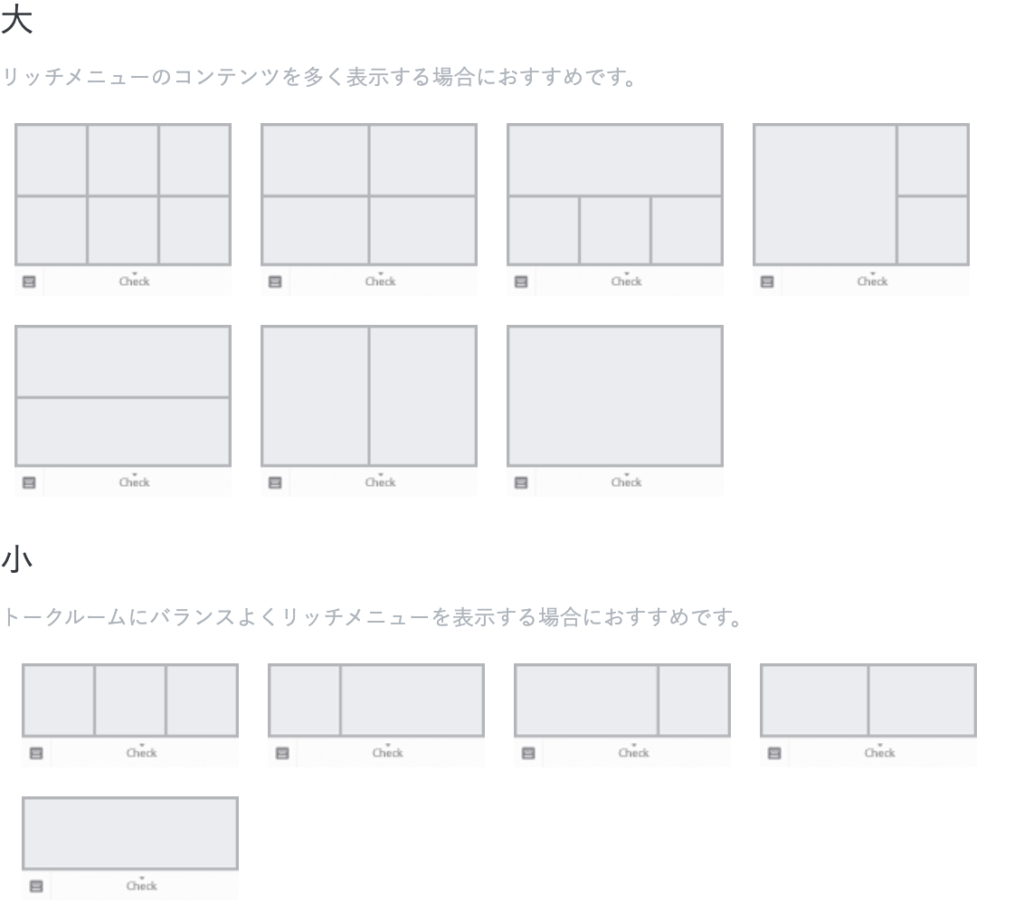
テンプレートには「大」と「小」の2種類が用意されています。
さらに、「大」は7パターン、「小」は5パターンのレイアウトがあり、この中から作成したいリッチメニューのテンプレートを選びます。
すでにリッチメニュー用の画像を作成している場合は、この中から画像のサイズや構成に合ったテンプレートを選択してください。
②画像を設定する
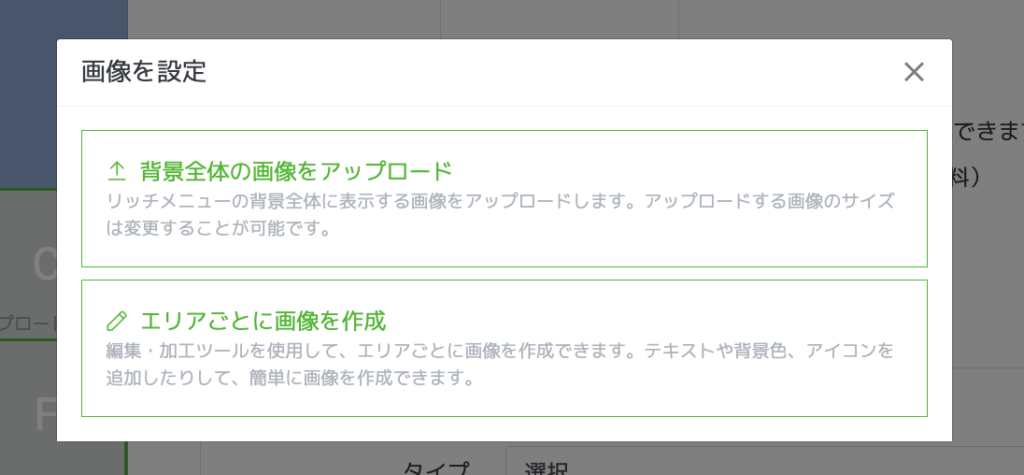
リッチメニューの画像設定は、2つの方法から選ぶことができます。
作成した画像の内容やデザイン方法に合わせて、使いやすい方を選びましょう。
- 背景全体の画像をアップロードする方法
リッチメニュー全体を1枚の画像として作成し、その画像をアップロードする方法です。 デザインを自由に作り込みやすく、ボタン配置や文字の位置を細かく調整したい場合に向いています。 - エリアごとに画像を作成する方法
各タップエリアごとに画像を設定する方法です。 ボタン単位で画像を差し替えられるため、あとから一部だけ変更したい場合や、シンプルなデザインで運用したい場合に便利です。
どちらの方法でもリッチメニューとしての機能は同じなので、
「デザインの自由度」や「今後の変更のしやすさ」を基準に選ぶのがおすすめです。
③アクションの設定
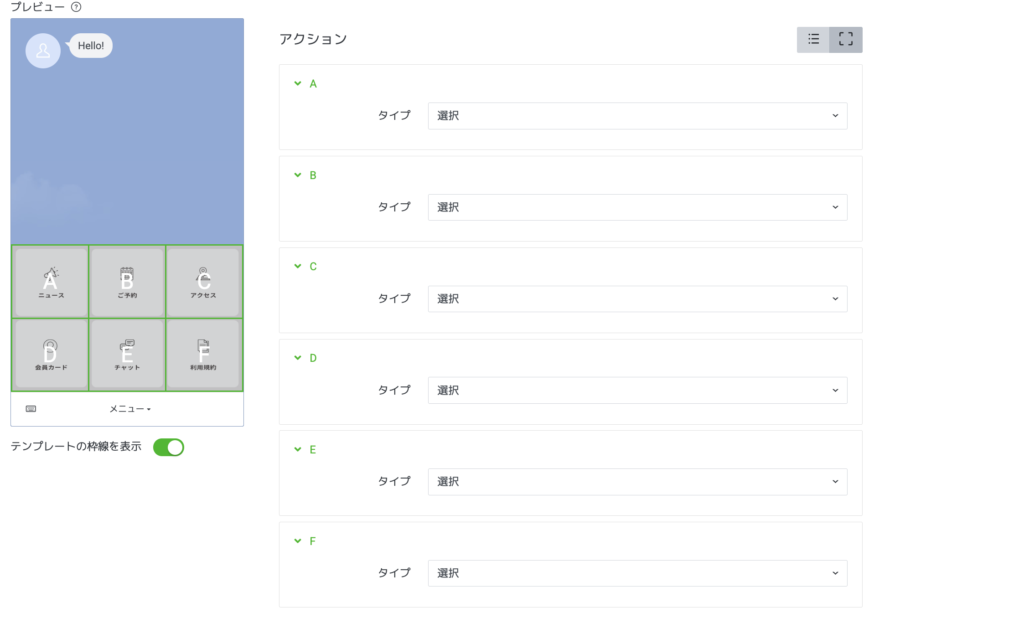
画像を設定したら、次にアクションの設定を行います。
アクションとは、リッチメニューをタップしたときに何が起こるかを決める設定です。
リッチメニューでは、主に次のようなアクションを設定できます。
- リンク
ホームページ、予約ページ、フォームなど、指定したURLを開きます。 外部サイトへ誘導したい場合によく使われます。 - クーポン
登録者向けの特典やキャンペーンを見せたいときに活用できます。 - テキスト
あらかじめ設定したメッセージを、ユーザーから送信した形で表示します。 問い合わせのきっかけ作りや、次の案内につなげたい場合に便利です。 - ショップカード
来店スタンプを使った運用をしている場合におすすめです。
アクション設定では、「このボタンを押したら何をしてほしいか」を意識することが大切です。
ユーザーが迷わず行動できるよう、シンプルで分かりやすい設定を心がけましょう。
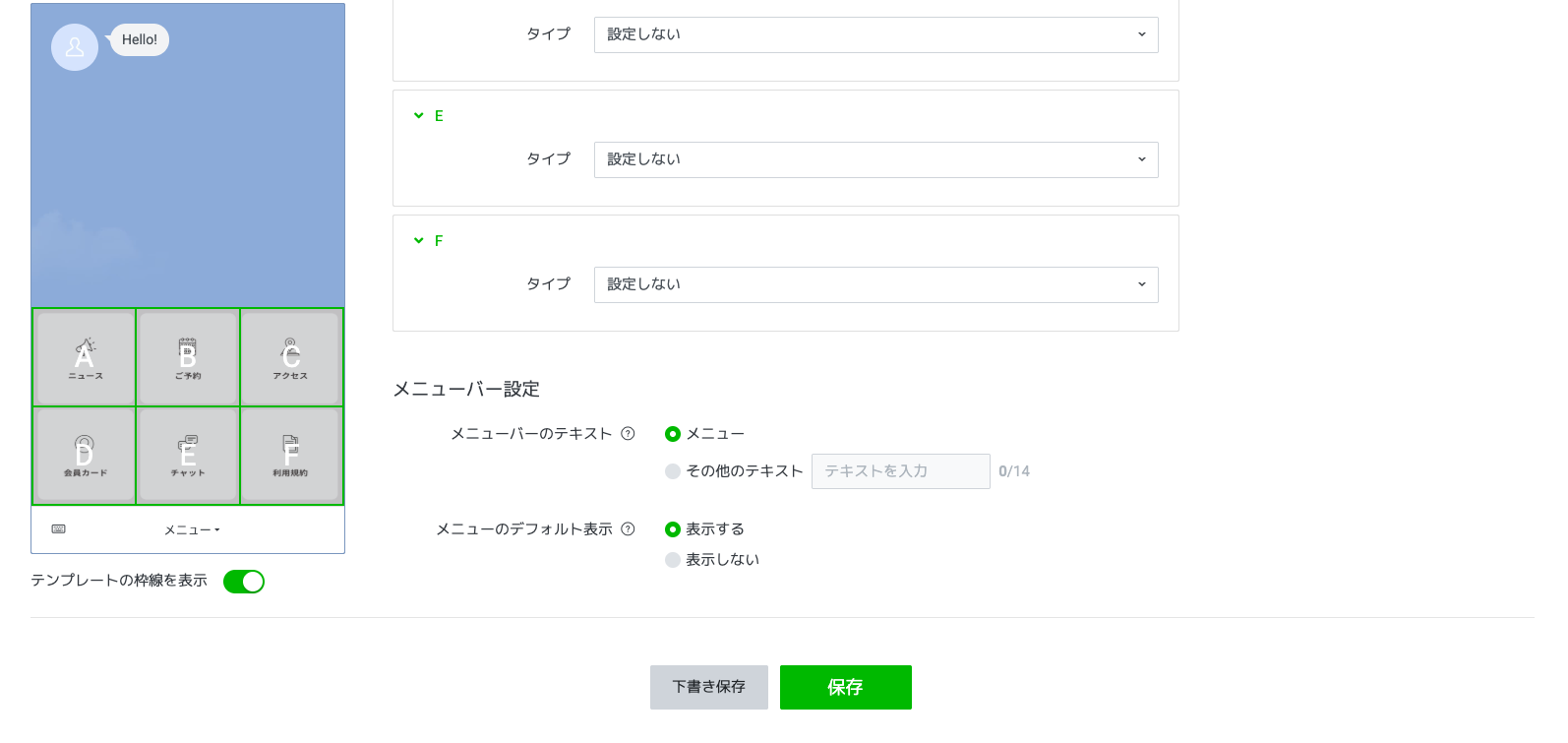
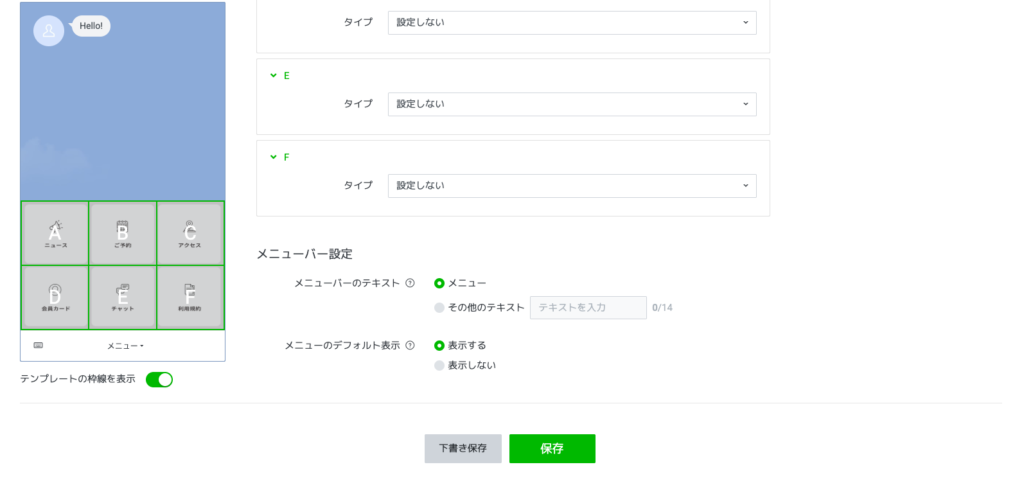
④メニューバーの設定
アクションの設定が終わったら、最後にメニューバーの設定を行います。
ここでは、メニューバーに表示するテキストや、リッチメニューをデフォルトで表示するか、非表示にするかを設定できます。
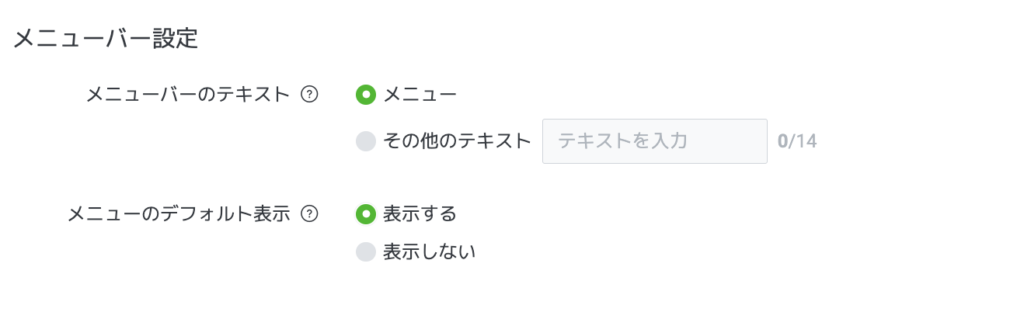
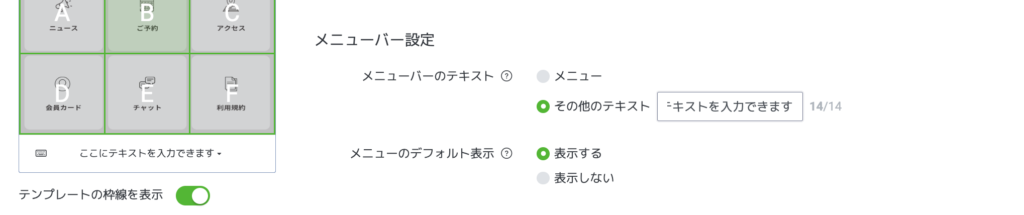
メニューバーのテキスト
「メニューバーのテキスト」は、初期設定で「メニュー」に設定されています。
「その他テキスト」を選択すると、最大14文字までの任意のテキストを設定することが可能です。
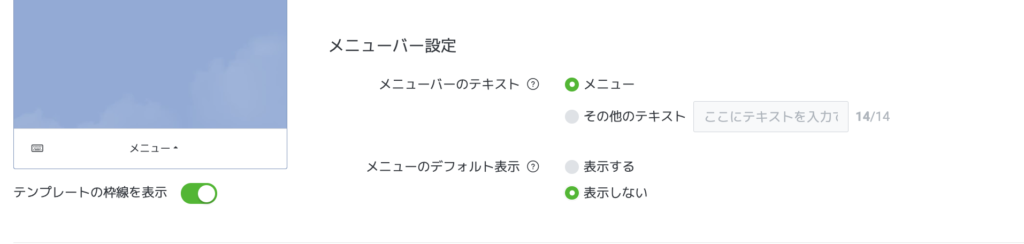
メニューのデフォルト表示
「メニューのデフォルト表示」は、初期設定で「表示する」に設定されています。
この状態では、LINEのトーク画面を開いたときに、最初からリッチメニューが表示されます。
一方、「表示しない」に設定すると、リッチメニューは折りたたまれた状態になり、
ユーザーがトーク画面下部の「メニュー」をタップすることでリッチメニューが表示されるようになります。
公開
最後に、「保存」をクリックして、リッチメニューの設定を保存します。
リッチメニューは、基本設定で指定した「表示期間」に応じて自動的に公開され、
公開期間を過ぎると自動的に非公開に設定されます。
マイサロンバディの予約リンクの設置方法
マイサロンバディの予約リンクをリッチメニューに設置する手順をご紹介します。
マイサロンバディの管理画面にログイン
まず、マイサロンバディの管理画面にログインし、左側メニューの中から「店舗予約リンクをコピー」をクリックします。
-e1767689209473-1024x485.png)
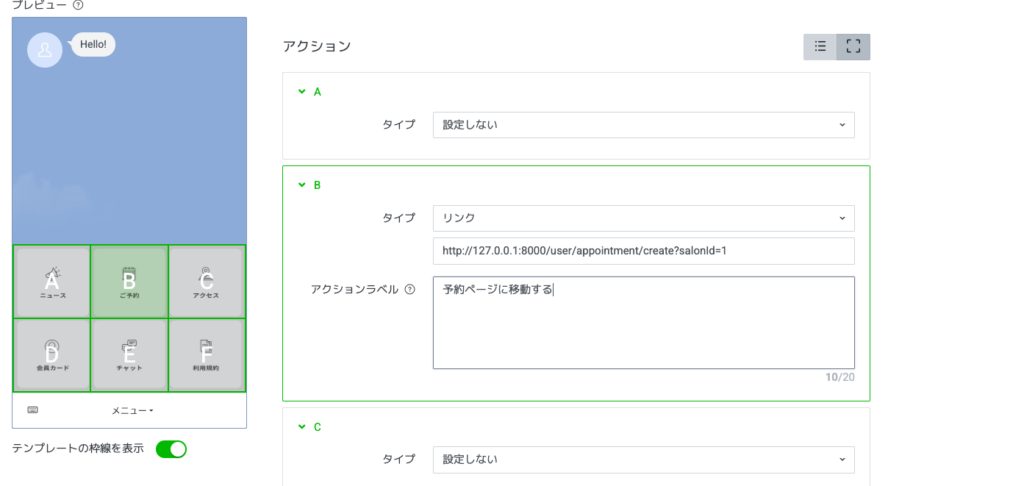
リッチメニューのアクションを設定する
コピーしたリンクを、LINE公式アカウントのリッチメニューのアクション(リンク)に設定します。
アクションラベルには、リンクをタップしたときに何が起こるのかが分かる文言を設定すると、ユーザーにとって親切です。
公開
リンクの設定が完了したら、最後に「保存」をクリックして作業は完了です。
個人サロン経営なら「マイサロンバディ」
個人サロン特化型のサロン管理アプリケーション「マイサロンバディ」は、個人サロンオーナーに特化した細かいこだわりを実装したウェブアプリケーションです。全国のサロンオーナーとともに共同で開発したため現場のリアルな要望が細部に実装されています。
複数のサービスを使いこなす必要はなく、サロン経営に必要な「集客」「顧客管理(リピート)」「会計監理」のほとんどの機能を1本化したサービスです。
コメント